Mengurutkan Data di Microsoft Excel
Mengurutkan data artinya mengatur data-data secara berurutan mulai dari data dengan nilai terkecil sampai data dengan nilai terbesar, atau sebaliknya. Mengurutkan data dilakukan apabila kita ingin melihat data yang berurutan dari nilai terbesar ke terkecil atau sebaliknya, dari nilai terkecil ke terbesar. Kita akan lebih mudah melihat nilai terbesar dan terkecil dari data yang ada apabila data tersebut telah diurutkan.
* Mengurutkan data di Excel dilakukan dengan menjalankan perintah Sort. Ada dua jenis pengurutan yang dapat dipilih sesuai dengan yang kita inginkan.
1. Urutan naik (Ascending)
Pilihan Ascending akan menghasilakn data yang berurutan dari nilai yang terkecil sampai nilai terbesar. Bila data yang diurutkan berbentuk teks, data akan diurutkan dari abjad A sampai Z,
2. Urutan turun (Descending)
Pilihan descending akan menghasilkan data yang berurutan dari nilai terbesar sampai nilai terkecil. Bila data yang diurutkan berbentuk teks, data akan diurutkan dari abjad Z sampai A.
A.Mengurutkan Data dengan Satu Kolom Acuan
Mengurutkan data dengan satu kolom acuan dapat dilakukan dengan mengikuti langkah-langkah berikut ini.
1. Pilihlah semua sel yang memuat data-data yang ingin diurutkan.
2. Dari menu Data, klik perintah Sort. Kotak dialog Sort akan ditampilkan.
3. Pada kotak pilihan Sort by, pilihlah kolom yang menjadi acuan pengurutan.
4. Pilihlah Ascending bila pengurutan dilakukan dari data yang terkecil ke data yang terbesar dan pilihlah Descending bila urutan dilakukan dari data yang terbesar ke data yang terkecil.
5. Pada bagian pilihan My data range has, pilihlah Header row jika judul kolom pada langkah 1 ikut dipilih dan pilihlah No header row jika langkah 1 judul kolom tidak ikut dipilih.
6. Klik tombol OK.
B. Mengurutkan Data Berdasarkan Dua atau Tiga Kolom
Mengurutkan data berdasarkan dua atau tiga kolom acuan berarti pengurutan data dilakukan dengan mengurutkan data pada kolom acuan pertama, kemudian apabila pada kolom pertama terdapat besar data yang sama maka pengurutan dilanjutkan dengan mengacu pada kolom kedua, demikian seterusnya.
* Mengurutkan data dengan acuan beberapa kolom dilakukan dengan langkah-langkah berikut ini.
1. Pilih sel-sel yang memuat data yang akan diurutkan.
2. Dari menu Data, klik perintah Sort. Kotak dialog Sort akan ditampilkan.
3. Pada pilihan Sort by, pilih kolom acuan pertama, kemudian pilih tipe pengurutan (Ascending atau Descending).
4. Pada pilihan Then by, pilih kolom acuan kedua, kemudian pilih tipe pengurutan.
5. Pada pilihan Then by berikutnya, pilih kolom acuan ketiga, kemudian pilih tipe pengurutan.
6. Pada bagian My list has, pilihlah Header row jika sel yang memuat judul kolom ikut dipilih dan sebaliknya, pilihlah No header row jika sel yang memuat judul kolom tidak ikut dipilih.
7. klik tombol OK.
C. Mengurutkan Data Berdasarkan Bulan atau Hari
Bila data yang akan diurutkan berdasarkan kolom yang terdiri dari nama bulan atau hari, pengurutan harus dilakukan berdasarkan bulan atau hari. Pengurutan data berdasarkan bulan atau dapat dilakukan denagn langkah-langkah berikut ini.
1. Pilihlah sel yang memuat data yang akan diurutkan.
2. Dari menu Data, klik perintah Sort. Kotak dialog Sort akan ditampilkan.
3. Pilihlah kolom yang memuat nama Bulan yang menjadi acuan pada kotak pilihan Sort by dan tipe pengurutan Ascending.
4. Klik tombol Options. Kotak dialog Sort Options akan ditampilkan.
5. Pilihlah Januari, Februari, Maret, …, dst, pada kotak pilihan First key sort order.
6. Klik tombol OK. Kotak Sort Options akan ditutup.
7. Klik tombol OK.
2. Menyaring Data
* Menyaring data adalah sebagai berikut:
v Menyaring data untuk menampilkan data terbesar atau terkecil dalam jumlah tertentu
v Menyaring data dengan nilai tertentu
v Menyaring data di antara dua nilai tertentu
v Menyaring data yang lebih besar atau lebih kecil dari nilai tertentu
v Menyaring data yang berbentuk teks
A. Meyaring Data Terbesar atau Terkecil
Menyaring data terbesar atau terkecil berarti menampikan data terbesar atau terkecil dari kumpulan data yang ada. Dalam melakukan penyaringan data terbesar atau terkecil, yang perlu kita lakukan adalah menentukan berapa banyak data terbesar atau terkecil yang akan ditampilkan. Berikut adalah langkah-langkah untuk menampilkan data terbesar atau terkecil.
1. Pilihlah data yang akan disaring.
2. Dari menu Data, pilihlah Filter. Klik perintah AutoFilter. Pada setiap kolom data akan tampak tanda panah ke bawah.
3. Klik tanda panah pada kolom Jumlah, klik Top 10. Kotak Top 10 AutoFiletr akan ditampilkan.
4. Pada kotak pilihan Show, pilihlah Top untuk menampilkan data terbesar atau pilihlah Bottom untuk menampikan data terkecil.
5. Masukkan jumlah data terbesar atau terkecil yang ingin ditampilkan (misalnya, 300 data).
6. Klik tombol OK. Data yang akan disaring berdasarkan pilihan yang sudah dibuat.
B. Menyaring Data dengan Besar Tertentu
Langkah-langkah untuk menyaring data dengan nilai tertentu adalah sebagai berikut.
1. Pilihlah sel yang memuat data yang akan disaring.
2. Dari menu Data, pilihlah Filter, kemudian klik AutoFilter.
3. Klik tanda panah pada kolom yang dijadikan dasar penyaringan.
4. Pilihlah data yang sesuai dengan nilai yang dicari. Semua data dengan nilai yang dipilih akan ditampilkan.
C. Menyaring Data Lebih Besar atau Lebih Kecil dari Nilai Tertentu
Misalnya kita ingin menampilkan semua nilai ujian saringan masuk yang jumlahnya di atas 21. Langkah-langkah untuk melakukannya adalah sebagai berikut.
1. Pilihlah sel yang memuat data yang akan disaring.
2. Dari menu Data, pilih Filter, kemudian klik AutoFilter.
3. Klik tanda panah pada kolom yang dijadikan dasar penyaringan, klik Custom. Kotak dialog Custom AutoFilter akan ditampilkan.
4. Pada kotak daftar pilihan yang pertama, klik tanda panah ke bawah dan pilih is greater than.
5. Pada kotak di sampingnya ketik nilai data yang akan menjadi batas penyaringan.
6. Klik tombol OK.
Pilihan penyaringan tersebut akan menampilkan semua data dengan nilai lebih besar dari 21. Apabila kita ingin ingin menampilkan data yang bernilai lebih besar atau sam dengan 21, pilihan yang harus dibuat adalah is greater than or equal to. Sebaliknya, apabila kita ingin menyaring data dengan nilai yang lebih kecil dari nilai tertentu, pilihan yang harus dibuat adalah is less than. Apabila kita ingin menyaring data dengan nilai lebih kecil atau sama dengan nilai tertentu, pilihan yang harus dibuat adalah is less than or equal to.
D. Menyaring Data di antara Dua Angka Tertentu
Jika kita ingin menampilkan data jumlah nilai ujian saringan masuk dengan nilai yang lebih besar dari 20 dan lebih kecil atau sama dengan 25. Langkah-langkah untuk melakukannya adalah sebagai berikut.
1. Pilihlah sel yang memuat data yang akan disaring.
2. Dari menu Data, pilihlah Filter, kemudian klik AutoFilter.
3. Klik tanda panah pada kolom yang dijadikan dasar penyaringan, pilih Custom. Kotak dialog Custom AutoFilter akan ditampilkan.
4. Pada kotak pilihan, pilihlah is greater than dan kemudian masukkan batas bawah nilai penyaringan (pada kasus ini 20).
5. Pada pilihan And dan Or, pilihlah And.
6. Pada kotak pilihan kedua, pilihlah is less than or equal to, dan kemudian masukkan batas atas nilai penyaringan (pada kasus ini 25).
7. Klik tombol OK.
E. Menyaring Data Teks
Jika kita ingin menampilkan nama-nama calon siswa yang dimulai dengan huruf H atau K. Kita dapat melakukan penyaringan dengan menggunakan karakter tersebut sebagai batasan penyaringan.
* Ada beberapa pilihan batasan penyaringan yang dapat digunakan untuk melakukan penyaringan data yang berbentuk teks, antara lain.
· begins with: menampilkan data yang dimulai dengan karakter yang sama dengan karakter yang ditemukan.
· does not begin with: menampilkan dat yang dimulai dengan karakter yang tidak sama dengan karakter yang ditentukan.
· ends with: menampilkan data yang mempunyai karakter terakhir yang sama dengan karakter yang ditentukan.
· contains: menampilkan data yang mempunyai karakter yang sama dengan karakter yang ditentukan.
Langkah-langkah untuk menyaring data berbentuk teks adalah sebagai berikut.
1. Pilihlah sel yang memuat data yang akan disaring.
2. Dari menu Data, pilihlah Filter, kemudian klik AutoFilter.
3. Klik tanda panah di kolom yang menjadi dasar penyaringan, pilihlah Custom.
4. Pada kotak pilihan pertama, pilihlah begins with, masukkan karakter yang menjadi batasan penyaringan (karakter H).
5. Pada pilihan And dan Or, pilihlah Or.
6. Pada kotak pilihan kedua, pilihlah begins with, masukkan karakter yang menjadi batasan penyaringan (karakter R).
7. Klik tombol OK.
Penyaringan di atas akan menampilkan semua data yang dimulai dengan huruf H atau R.
Showing posts with label Materi TIK SMP Kelas 8. Show all posts
Showing posts with label Materi TIK SMP Kelas 8. Show all posts
Membuat Berkas Baru Dengan Program Pengolah Angka
A. Membuat Berkas Baru Dengan Program Pengolah Angka
* Mengaktifkan Program
* Klik menu start
* Klik Menu All Program kemudian cari program Ms. Excel. Setelah jendela
kerja Ms. Excel terbuka akan menampilkan sebuah buku kerja (workbook) baru
yang kosong. Workbook ini terdiri atas 3 lembar kerja (sheet). Sheet ini bisa
ditambah dengan mengetik menu insert-worksheet.
B. Bagian Work Sheet Microsoft Excel
* Work Sheet Microsoft Excel terdiri dari berikut ini.
1. Workbook/buku kerja yaitu file /dokumen yang terdiri dari lembaran-lembaran
(sheet). Setiap workbook bias terdiri dari 1 s/d 255 sheet.
2. Sheet terdiri dari 256 kolom & 65536 baris.
3. Column, lebar kolom dapat diatur sesuai kebutuhan (max : 255)
4. Row 1 s/d 65536, tinggi baris dapat diatur sesuai kebutuhan (max :409)
5. Cell merupakan pertemuan antara kolom dan baris.
6. Range yaitu sekumpulan cell
7. Sel aktif : sel yang ditunjuk oleh sel panter.
8. Alamat sel : ada 3 macam
- Relative/sel bebas. Contoh : A1, A1 :BS
- Semi absolute. Contoh : $A1,A$1
- Absolut. Contoh : $A$1, $A$1 : $B$5
* Elemen-elemen Dasar Jendela Kerja Ms. Excel
1. Baris judul (Title Bar), bagian ini berisi nama file dan nama program aplikasi
yang sedang kita aktifkan.
2. Menu Bar, bagian ini berisi barisan perintah berupa menu, contoh : file, Edit,
View dan lain-lain.
3. Toolbars, bagian ini berisi tombol-tombol yang digunakan untuk menjalankan
suatu perintah dengan cepat dan mudah.
4. Sizing Button, bagian ini berisi tobol-tombol yang digunakan untuk mengukur
ukuran jendela kerja MS.Excel.
5. Task Pane, bagian ini merupakan bagian yang akan membantu kita pada saat
mengedit lembar kerja.
6. Vertical Scrool Bar, digunakan untuk menggeser layer ke atas/ke bawah.
7. Horizontal Scrool Bar digunakan untuk menggeser layar ke kanan / ke kiri
8. Formula Bar, bagian ini akan menampilkan informasi mengenai isi sel yang
sedang aktif di lembar kerja.
C. Membuka Workbook atau Worksheet Baru
Untuk membuka workbook atau worksheet dapat dilakukan dengan pilih File, New, atau klik icon New pada toolbar atau tekan tombol Ctrl+N. Pada monitorakan muncul kertas kerja baruyang siap diisi.
D. Mengisi Sel dengan Data pada Worksheet
* Mengisi sel / memasukkan input data kedalam suatu sel dalam lembar kerja dapat
dilakukan dengan cara :
* Tunjuk/klik sel yang akan dimasuki data
* Ketik datanya
* Tekan tombol Enter atau tombol anak panah pada keyboard
* Lakukan sampai input data selesai
* Ada beberapa hal yg perlu diperhatikan ketika memasukkan data pada suatu input,
yaitu :
* Bila mengetik data ada yang salah, hapuslah dengan menekan tombol BackSpace pada keyboard.
* Untuk mengakhiri pemasukan data dapat juga menggunakan tombol anak panah, tombol tab, atau tombol Page Up dan Page Down pada keyboard.
* Bila data gagal dimasukkan, tekan tombol Esc.
* Bila dalam keadaan default, setiap pengetikan teks secara otomatis akan tersimpan rapat dikiri, dan setiap pengetikan angka secara otomatis akan tersimpan disebelah kanan.
* Untuk memperbaiki data yang salah, caranya menekan tombol F2 pd keyboard.
E. Mengatur Halaman dan Mencetak Worksheet
1. Mengatur halaman
Untuk mengatur halaman dapat dilakukan melalui fasilitas Page Setup yg terdpt
dalam menu File.
* Fasilitas Pge Setup terdiri dari :
a. Page : Orientation, Scaling, Paper Size, Print Quality, Firstpage number.
b. Margin : Left, Right, Top, Bottom, Header, Footer, Center on page.
c. Header : Custom Header / Footer.
d. Sheet : Print area, Print titles, Print, dan Page order.
2. Mencetak Worksheet
Untuk mencetak halaman dapat dilakukan melalui fasilitas Print Preview atau
fasilitas Print yang terdapat di menu File. Selain itu, mencetak halaman
Worksheet juga dapat dilakukan melalui fasilitas Page Setup yang terdapat di
menu File juga.
F. Menyimpan Dokumen
Untuk melakukan penyimpanan dokumen yang perlu diperhatikan adalah pada posisi man dokumen tersebut akan disimpan. Secara umum proses penyimpanan yang dapat dilakukan adalah dengan cara mengarahkan cursor pada baris menu, kemudian klik File dengan pilihan save atau Save As.
Save digunakan untuk data yang sudah pernah dibuat, sedangkan Save As digunakan pada data yang baru dibuat. Pilihan Save digunakan untuk menyimpan dokumendengan nama file dan alamat drive dan folder yang sama. Sedangkan pilihan Save As digunakan untuk menyimpan dokumen dengan nama file yang berbeda, atau menyimpan dengan nama file yang sama difolder yang berbeda.
1. Menyimpan Dokumen pada Drive dan Folder yang Berbeda
* Langkah-langkah menyimpan dokumen dapat dilakukan :
a. Dalam menu File, klik Save As
b. Dalam kotak daftar Save In, klik drive dimana dokumen ingin disimpan
c. Dalam kotak besar dibawah Save In, klik dua kali folder dimana dokumen
ingin disimpan.
d. Dalam kotak teks File Name, ketik nama untuk dokumen yg ingin disimpan
e. Klik tombol Save, Excel akan membubuhkan nama untuk dokumen tersebut
dan menyimpannya.
2. Menyimpan Dokumen dalam Folder favorites
* Langkah-langkah menyimpan dokumen dapat dilakukan :
a. Dari menu File, klik Save As.
b. Klik icon Look in Favorites.
c. Dalam kotak teks file Name, ketik nama untuk dokumen yg ingin disimpan.
d. Klik tombol Save. Excel akan membubuhkan nama untuk dokumen tersebut dan menyimpannya.
3. Menyimpan Dokumen dalamFolder yang Baru
* Langkah-langkah menyimpan dokumen dapat dilakukan :
a. Dari menu File, klik Save As.
b. Dalam kotak daftar Save In, klik drive dimana dokumen ingin disimpan
c. Klik icon Create New Folder.
d. Dalam kotak text name, ketik nama untuk folder yang baru.
e. Klik OK.
f. Dalam kotak besar dibawah Save In, klik dua kali folder dimana dokumen
ingin disimpan.
g. Dalam kotak text File Name, ketik nama dokumen yang akan disimpan.
h. Klik tombol Save. Excel akan membubuhkan nama untuk dokumen tersebut dan menyimpannya.
G. Mengakhiri Proses dengan Microsoft Excel
Jika ingin keluar dari program Microsoft Excel yakinilah bahwa data sudah tersimpan dengan baik. Jika belum, kliklah sebagaimana cara menyimpan data, meskipun setelah melakukan perintah File-Close, bila pekerjaan belum tersimpan, maka akan ada peringatan untuk menyimpannya. Pilih menu File, Exit secara otomatiskomputer akan menuju pada system Windows kembali.
H. Mematikan komputer
Untuk mematikan computer dapat dilakukan :
Klik Star, pilih Shut Down, sedangkan untuk pengguna Windows XP, Klik Star, pilih menu Turn Off Computer. Pada layer akan tampilsejumlah pilihan antar Shut Down, Restart, dan pilihlah Shut Down (OK). Setelah itu pada layer akan muncul to turn of this computer.
* Mengaktifkan Program
* Klik menu start
* Klik Menu All Program kemudian cari program Ms. Excel. Setelah jendela
kerja Ms. Excel terbuka akan menampilkan sebuah buku kerja (workbook) baru
yang kosong. Workbook ini terdiri atas 3 lembar kerja (sheet). Sheet ini bisa
ditambah dengan mengetik menu insert-worksheet.
B. Bagian Work Sheet Microsoft Excel
* Work Sheet Microsoft Excel terdiri dari berikut ini.
1. Workbook/buku kerja yaitu file /dokumen yang terdiri dari lembaran-lembaran
(sheet). Setiap workbook bias terdiri dari 1 s/d 255 sheet.
2. Sheet terdiri dari 256 kolom & 65536 baris.
3. Column, lebar kolom dapat diatur sesuai kebutuhan (max : 255)
4. Row 1 s/d 65536, tinggi baris dapat diatur sesuai kebutuhan (max :409)
5. Cell merupakan pertemuan antara kolom dan baris.
6. Range yaitu sekumpulan cell
7. Sel aktif : sel yang ditunjuk oleh sel panter.
8. Alamat sel : ada 3 macam
- Relative/sel bebas. Contoh : A1, A1 :BS
- Semi absolute. Contoh : $A1,A$1
- Absolut. Contoh : $A$1, $A$1 : $B$5
* Elemen-elemen Dasar Jendela Kerja Ms. Excel
1. Baris judul (Title Bar), bagian ini berisi nama file dan nama program aplikasi
yang sedang kita aktifkan.
2. Menu Bar, bagian ini berisi barisan perintah berupa menu, contoh : file, Edit,
View dan lain-lain.
3. Toolbars, bagian ini berisi tombol-tombol yang digunakan untuk menjalankan
suatu perintah dengan cepat dan mudah.
4. Sizing Button, bagian ini berisi tobol-tombol yang digunakan untuk mengukur
ukuran jendela kerja MS.Excel.
5. Task Pane, bagian ini merupakan bagian yang akan membantu kita pada saat
mengedit lembar kerja.
6. Vertical Scrool Bar, digunakan untuk menggeser layer ke atas/ke bawah.
7. Horizontal Scrool Bar digunakan untuk menggeser layar ke kanan / ke kiri
8. Formula Bar, bagian ini akan menampilkan informasi mengenai isi sel yang
sedang aktif di lembar kerja.
C. Membuka Workbook atau Worksheet Baru
Untuk membuka workbook atau worksheet dapat dilakukan dengan pilih File, New, atau klik icon New pada toolbar atau tekan tombol Ctrl+N. Pada monitorakan muncul kertas kerja baruyang siap diisi.
D. Mengisi Sel dengan Data pada Worksheet
* Mengisi sel / memasukkan input data kedalam suatu sel dalam lembar kerja dapat
dilakukan dengan cara :
* Tunjuk/klik sel yang akan dimasuki data
* Ketik datanya
* Tekan tombol Enter atau tombol anak panah pada keyboard
* Lakukan sampai input data selesai
* Ada beberapa hal yg perlu diperhatikan ketika memasukkan data pada suatu input,
yaitu :
* Bila mengetik data ada yang salah, hapuslah dengan menekan tombol BackSpace pada keyboard.
* Untuk mengakhiri pemasukan data dapat juga menggunakan tombol anak panah, tombol tab, atau tombol Page Up dan Page Down pada keyboard.
* Bila data gagal dimasukkan, tekan tombol Esc.
* Bila dalam keadaan default, setiap pengetikan teks secara otomatis akan tersimpan rapat dikiri, dan setiap pengetikan angka secara otomatis akan tersimpan disebelah kanan.
* Untuk memperbaiki data yang salah, caranya menekan tombol F2 pd keyboard.
E. Mengatur Halaman dan Mencetak Worksheet
1. Mengatur halaman
Untuk mengatur halaman dapat dilakukan melalui fasilitas Page Setup yg terdpt
dalam menu File.
* Fasilitas Pge Setup terdiri dari :
a. Page : Orientation, Scaling, Paper Size, Print Quality, Firstpage number.
b. Margin : Left, Right, Top, Bottom, Header, Footer, Center on page.
c. Header : Custom Header / Footer.
d. Sheet : Print area, Print titles, Print, dan Page order.
2. Mencetak Worksheet
Untuk mencetak halaman dapat dilakukan melalui fasilitas Print Preview atau
fasilitas Print yang terdapat di menu File. Selain itu, mencetak halaman
Worksheet juga dapat dilakukan melalui fasilitas Page Setup yang terdapat di
menu File juga.
F. Menyimpan Dokumen
Untuk melakukan penyimpanan dokumen yang perlu diperhatikan adalah pada posisi man dokumen tersebut akan disimpan. Secara umum proses penyimpanan yang dapat dilakukan adalah dengan cara mengarahkan cursor pada baris menu, kemudian klik File dengan pilihan save atau Save As.
Save digunakan untuk data yang sudah pernah dibuat, sedangkan Save As digunakan pada data yang baru dibuat. Pilihan Save digunakan untuk menyimpan dokumendengan nama file dan alamat drive dan folder yang sama. Sedangkan pilihan Save As digunakan untuk menyimpan dokumen dengan nama file yang berbeda, atau menyimpan dengan nama file yang sama difolder yang berbeda.
1. Menyimpan Dokumen pada Drive dan Folder yang Berbeda
* Langkah-langkah menyimpan dokumen dapat dilakukan :
a. Dalam menu File, klik Save As
b. Dalam kotak daftar Save In, klik drive dimana dokumen ingin disimpan
c. Dalam kotak besar dibawah Save In, klik dua kali folder dimana dokumen
ingin disimpan.
d. Dalam kotak teks File Name, ketik nama untuk dokumen yg ingin disimpan
e. Klik tombol Save, Excel akan membubuhkan nama untuk dokumen tersebut
dan menyimpannya.
2. Menyimpan Dokumen dalam Folder favorites
* Langkah-langkah menyimpan dokumen dapat dilakukan :
a. Dari menu File, klik Save As.
b. Klik icon Look in Favorites.
c. Dalam kotak teks file Name, ketik nama untuk dokumen yg ingin disimpan.
d. Klik tombol Save. Excel akan membubuhkan nama untuk dokumen tersebut dan menyimpannya.
3. Menyimpan Dokumen dalamFolder yang Baru
* Langkah-langkah menyimpan dokumen dapat dilakukan :
a. Dari menu File, klik Save As.
b. Dalam kotak daftar Save In, klik drive dimana dokumen ingin disimpan
c. Klik icon Create New Folder.
d. Dalam kotak text name, ketik nama untuk folder yang baru.
e. Klik OK.
f. Dalam kotak besar dibawah Save In, klik dua kali folder dimana dokumen
ingin disimpan.
g. Dalam kotak text File Name, ketik nama dokumen yang akan disimpan.
h. Klik tombol Save. Excel akan membubuhkan nama untuk dokumen tersebut dan menyimpannya.
G. Mengakhiri Proses dengan Microsoft Excel
Jika ingin keluar dari program Microsoft Excel yakinilah bahwa data sudah tersimpan dengan baik. Jika belum, kliklah sebagaimana cara menyimpan data, meskipun setelah melakukan perintah File-Close, bila pekerjaan belum tersimpan, maka akan ada peringatan untuk menyimpannya. Pilih menu File, Exit secara otomatiskomputer akan menuju pada system Windows kembali.
H. Mematikan komputer
Untuk mematikan computer dapat dilakukan :
Klik Star, pilih Shut Down, sedangkan untuk pengguna Windows XP, Klik Star, pilih menu Turn Off Computer. Pada layer akan tampilsejumlah pilihan antar Shut Down, Restart, dan pilihlah Shut Down (OK). Setelah itu pada layer akan muncul to turn of this computer.
Pengenalan Microsoft Excel
 Microsoft Excel atau Microsoft Office Excel adalah sebuah program aplikasi lembar kerja spreadsheet yang dibuat dan didistribusikan oleh Microsoft Corporation untuk sistem operasi Microsoft Windows dan Mac OS. Aplikasi ini memiliki fitur kalkulasi dan pembuatan grafik yang, dengan menggunakan strategi marketing Microsoft yang agresif, menjadikan Microsoft Excel sebagai salah satu program komputer yang populer digunakan di dalam komputer mikro hingga saat ini. Bahkan, saat ini program ini merupakan program spreadsheet paling banyak digunakan oleh banyak pihak, baik di platform PC berbasis Windows maupun platform Macintosh berbasis Mac OS, semenjak versi 5.0 diterbitkan pada tahun 1993. Aplikasi ini merupakan bagian dari Microsoft Office System, dan versi terakhir adalah versi Microsoft Office Excel 2007 yang diintegrasikan di dalam paket Microsoft Office System 2007.
Sejarah Microsoft Excel
Pada tahun 1982, Microsoft membuat sebuah program spreadsheet yang disebut dengan Multiplan, yang sangat populer dalam sistem-sistem CP/M, tapi tidak dalam sistem MS-DOS mengingat di sana sudah berdiri saingannya, yakni Lotus 1-2-3. Hal ini membuat Microsoft memulai pengembangan sebuah program spreadsheet yang baru yang disebut dengan Excel, dengan tujuan, seperti yang dikatakan oleh Doug Klunder, "do everything 1-2-3 does and do it better/melakukan apa yang dilakukan oleh 1-2-3 dan lebih baik lagi".
Versi pertama Excel dirilis untuk Macintosh pada tahun 1985 dan versi Windows-nya menyusul (dinomori versi 2.0) pada November 1987. Lotus ternyata terlambat turun ke pasar program spreadsheet untuk Windows, dan pada tahun tersebut, Lotus 1-2-3 masih berbasis MS-DOS. Pada tahun 1988, Excel pun mulai menggeser 1-2-3 dalam pangsa pasar program spreadsheet dan menjadikan Microsoft sebagai salah satu perusahaan pengembang aplikasi perangkat lunak untuk komputer pribadi yang andal. Prestasi ini mengukuhkan Microsoft sebagai kompetitor yang sangat kuat bagi 1-2-3 dan bahkan mereka mengembangkannya lebih baik lagi. Microsoft, dengan menggunakan keunggulannya, rata-rata merilis versi Excel baru setiap dua tahun sekali, dan versi Excel untuk Windows terakhir adalah Microsoft Office Excel 2007 (Excel 12), sementara untuk Macintosh (Mac OS X), versi terakhirnya adalah Microsoft Excel 2004.
Pada awal-awal peluncurannya, Excel menjadi sasaran tuntutan perusahaan lainnya yang bergerak dalam bidang industri finansial yang telah menjual sebuah perangkat lunak yang juga memiliki nama Excel. Akhirnya, Microsoft pun mengakhiri tuntutan tersebut dengan kekalahan dan Microsoft harus mengubah nama Excel menjadi "Microsoft Excel" dalam semua rilis pers dan dokumen Microsoft. Meskipun demikian, dalam prakteknya, hal ini diabaikan dan bahkan Microsoft membeli Excel dari perusahaan yang sebelumnya menuntut mereka, sehingga penggunaan nama Excel saja tidak akan membawa masalah lagi. Microsoft juga sering menggunakan huruf XL sebagai singkatan untuk program tersebut, yang meskipun tidak umum lagi, ikon yang digunakan oleh program tersebut masih terdiri atas dua huruf tersebut (meski diberi beberapa gaya penulisan). Selain itu, ekstensi default dari spreadsheet yang dibuat oleh Microsoft Excel hingga versi 11.0 (Excel 2003) adalah *.xls sedangkan mulai Microsoft Office Excel 2007 (versi 12.0) ekstensi default-nya adalah *.xlsx yang mendukung format HTML namun dengan isi yang sama memiliki ukuran file yang lebih kecil jika dibandingkan dengan versi-versi Excel sebelumnya.
Excel menawarkan banyak keunggulan antarmuka jika dibandingkan dengan program spreadsheet yang mendahuluinya, tapi esensinya masih sama dengan VisiCalc (perangkat lunak spreadsheet yang terkenal pertama kali): Sel disusun dalam baris dan kolom, serta mengandung data atau formula dengan berisi referensi absolut atau referensi relatif terhadap sel lainnya.
Excel merupakan program spreadsheet pertama yang mengizinkan pengguna untuk mendefinisikan bagaimana tampilan dari spreadsheet yang mereka sunting: font, atribut karakter, dan tampilan setiap sel. Excel juga menawarkan penghitungan kembali terhadap sel-sel secara cerdas, di mana hanya sel yang berkaitan dengan sel tersebut saja yang akan diperbarui nilanya (di mana program-program spreadsheet lainnya akan menghitung ulang keseluruhan data atau menunggu perintah khusus dari pengguna). Selain itu, Excel juga menawarkan fitur pengolahan grafik yang sangat baik.
Ketika pertama kali dibundel ke dalam Microsoft Office pada tahun 1993, Microsoft pun mendesain ulang tampilan antarmuka yang digunakan oleh Microsoft Word dan Microsoft PowerPoint untuk mencocokkan dengan tampilan Microsoft Excel, yang pada waktu itu menjadi aplikasi spreadsheet yang paling disukai.
Sejak tahun 1993, Excel telah memiliki bahasa pemrograman Visual Basic for Applications (VBA), yang dapat menambahkan kemampuan Excel untuk melakukan automatisasi di dalam Excel dan juga menambahkan fungsi-fungsi yang dapat didefinisikan oleh pengguna (user-defined functions/UDF) untuk digunakan di dalam worksheet. Dalam versi selanjutnya, bahkan Microsoft menambahkan sebuah integrated development environment (IDE) untuk bahasa VBA untuk Excel, sehingga memudahkan programmer untuk melakukan pembuatan program buatannya. Selain itu, Excel juga dapat merekam semua yang dilakukan oleh pengguna untuk menjadi macro, sehingga mampu melakukan automatisasi beberapa tugas. VBA juga mengizinkan pembuatan form dan kontrol yang terdapat di dalam worksheet untuk dapat berkomunikasi dengan penggunanya. Bahasa VBA juga mendukung penggunaan DLL ActiveX/COM, meski tidak dapat membuatnya. Versi VBA selanjutnya menambahkan dukungan terhadap class module sehingga mengizinkan penggunaan teknik pemrograman berorientasi objek dalam VBA.
Fungsi automatisasi yang disediakan oleh VBA menjadikan Excel sebagai sebuah target virus-virus macro. Ini merupakan problem yang sangat serius dalam dunia korporasi hingga para pembuat antivirus mulai menambahkan dukungan untuk mendeteksi dan membersihkan virus-virus macro dari berkas Excel. Akhirnya, meski terlambat, Microsoft juga mengintegrasikan fungsi untuk mencegah penyalahgunaan macro dengan menonaktifkan macro secara keseluruhan, atau menngaktifkan macro ketika mengaktifkan workbook, atau mempercayai macro yang dienkripsi dengan menggunakan sertifikat digital yang terpercaya. (sumber : wikipedia)
Mengenal Microsoft Excel 2007 - Perbedaan Mendasar Excel 2007 dengan yang Sebelumnya
Software PEnarik Uang Otomatis Masuk Rekening
Download Ratusan Ebook dan Software Bisnis
Panduan (Ebook dan Video Tutorial) dan Software Pembuat Website

Di bawah ini saya akan memaparkan perbedaan mendasar Excel 2003 dan Excel 2007. Klasifikasi poin yang saya buat berdasarkan pengamatan sendiri, bukan mengacu pada standar tertentu.
- Jumlah baris
- Jumlah kolom
- Bug aneh itu :D
- Kecepatan macro
- Record macro
- Pivot table
- Macro pada workbook yang terproteksi
- List / tabel
- Formula
- Penampilan grafik / chart
- Refresh grafik / chart
- Drag drop data pada grafik / chart
- Membuka / menutup file
- Export atau save as ke .dbf
- Kompatibilitas
- Jumlah kondisi pada conditional formatting
- Variasi pada conditional formatting
- Akibat pemakaian conditional formatting
- Toolbar
- Pallet warna
- Jumlah warna di workbook
- Penggunaan pattern pada format cell dan chart
- Sorting
- Item pada autofilter
- Jumlah huruf yang ditampilkan dan dicetak
- Cell style unik
- Panjang formula
- Maksimum loop dalam sebuah formula
- Jumlah argument dalam formula
- Interface keseluruhan
- Stabilitas
- Format XML
- Hubungan dengan rekan kerja
Excel 2003 hanya menyediakan 65,536 baris, sedangkan Excel 2007 menyediakan 1,048,576 baris. Apakah ini sebuah kelebihan Excel 2007? Belum tentu! Ini tergantung pekerjaan Anda, berapa banyak baris yang Anda butuhkan. Jangan berkata bahwa Anda selalu berurusan dengan file database dengan jumlah baris sangat banyak. Jika ingin membuat database, gunakan Microsoft Access yang menyediakan banyak baris, bukan Microsoft Excel.
Excel 2003 menyediakan 256 kolom, sedangkan Excel 2007 menyediakan 16,384 kolom. Jika Anda masih menganggap ini kelebihan Excel 2007, berarti Anda tidak membaca nomor 1 :)
Buka Excel 2007 Anda, coba kalikan 77.1 dengan 850. Jika hasilnya 100,000, artinya Excel 2007 Anda masih belum di patch. Untuk memperbaikinya, dapat mendownload programnya di sini. Hei, saya berusaha untuk fair. Pada perbandingan di bawah ini saya membandingkan Excel 2003 SP3 dengan Excel 2007 SP 1 atau yang sudah di-patch.
Ada yang pernah memperhatikan perbedaan kecepatan Macro Excel 2003 dan Excel 2007? Saya melakukan pada beberapa program yang saya buat dan mendapatkan macro di Excel 2007 bekerja lebih lambat. Sebagai buktinya, coba Anda download games ini, kemudian jalankan di Excel 2003. Setelah itu jalankan di Excel 2007. Coba bandingkan.
Record Macro di Excel 2007 memang tidak menunjukkan masalah yang signifikan.... sampai Anda mencoba merekam aktivitas Anda membuat Chart. Buatlah sebuah aktivitas pembuatan chart yang rumit, rekam dengan Excel 2003. Lakukan proses yang sama di Excel 2007 dan bandingkan hasilnya.
Excel 2007 mempunyai fitur pivot table yang benar-benar baru, benar-benar canggih, benar-benar keren... kecuali saat Anda harus mengirimkan pekerjaan Anda ke boss Anda yang menggunakan Excel 2003 dengan compatibility pack :D hahaha.... Bahkan dengan melakukan save as sebagai Excel 2003, Anda akan menemui masalah. Anyway, jika dipandang dari jumlah data yang dapat diolah, Excel 2007 jauh lebih baik. Dengan jumlah kolom sebanyak 16,384 kolom, Excel 2007 dapat memberikan pivot table yang lebih baik dibanding Excel 2003 yang hanya mampu menampilkan 255 kolom.
Protect workbook 2007 Anda, jika workbook tersebut mengandung macro... maka saya belum menemukan cara untuk mengaktifkan macronya.
Harus diakui, Excel 2007 memiliki berbagai format tabel yang menarik dan siap pakai.
Excel 2007 memiliki banyak tambahan formula. Sayangnya, jika Anda melakukan save as ke versi Excel yang lebih rendah dan mengirimkannya ke teman Anda yang menggunakan Excel 2003, nampaknya mempelajari formula-formula ajaib di XL-mania akan lebih berguna untuk menggantikan formula baru seperti SUMIFS.
Excel 2007 memiliki penampilan yang menakjubkan untuk grafik / chart. Bahkan warna defaultnya juga sangat menarik dibandingkan versi Excel yang lebih lama.
Cobalah buat sebuah chart yang rumit dan berwarna-warni. Masukkan data dengan formula =RAND( ) sehingga chart berubah saat menekan F9. Bandingkan kecepatannya antara Excel 2007 dan Excel 2003. Ternyata untuk penampilan yang indah di Excel 2007, terdapat pengorbanan kecepatan refresh chart.
Di Excel 2003, jika Anda melakukan seleksi pada sebuah area, kemudian melakukan drag-drop seleksi tersebut ke sebuah chart, maka terdapat fitur penambahan data otomatis. Di Excel 2007, Anda tidak akan menemukan fitur ini.
Di Excel 2007, saat membuka atau menutup file, seringkali terjadi sedikit delay. Artinya, jika dibandingkan dengan Excel 2003, dengan spesifikasi komputer yang sama dan file yang sama, performa Excel 2007 dalam aktivitas ini lebih lambat dibanding pendahulunya.
Di Excel 2007 Anda tidak menemukan fitur untuk export atau save as ke format .dbf.
Saya tidak bicara bahwa Excel 2003 tidak bisa membuka format .xlsx dari Excel 2007 *dooohhh*. Maksud saya di sini adalah ada beberapa format yang tidak bisa dibuka oleh Excel 2007 seperti: WK1 (1-2-3); WK4 (1-2-3); WJ3 (1-2-3 Japanese) (.wj3); WKS (1-2-3); WK3,(1-2-3); WK1,FMT(1-2-3); WJ2 (1-2-3 Japanese) (.wj2); WJ3, FJ3 (1-2-3 Japanese) (.wj3); DBF 2 (dBASE II); WQ1 (Quattro Pro/DOS); WK3,FM3(1-2-3); Microsoft Excel Chart (.xlc); WK1,ALL(1-2-3); WJ1 (1-2-3 Japanese) (.wj1); WKS (Works Japanese) (.wks). Selain itu ada beberapa format yang dapat dibuka, tapi tidak dapat disimpan: Microsoft Excel 2.1 Worksheet; Microsoft Excel 2.1 Macro; Microsoft Excel 3.0 Worksheet; Microsoft Excel 3.0 Macro; Microsoft Excel 4.0 Worksheet; Microsoft Excel 4.0 Macro; Microsoft Excel 97- Excel 2003 & 5.0/95 Workbook; Microsoft Excel 4.0 Workbook; DBF 3 (dBASE III); DBF 4 (dBASE IV).
Jumlah kondisi pada conditional formatting di Excel 2003 hanya 3 kondisi [6 kondisi kalau pakai jurus XL-mania]. Di Excel 2007? Buaaannyyyyakkkkkk kondisi.
Jika di Excel 2003, conditional formatting hanya mengubah warna font, cell, border, dan lain-lain, di Excel 2007 mungkin "dan lain-lain" nya itu lebih indah :D Anda bisa menambahkan data bar, icon sets, color scales, atau kombinasinya. Sungguh indah!
Akibat dari nomor 17? Jika Anda menggunakan terlalu banyak kondisi pada Excel 2007... Performa Excel 2007 dalam hal kecepatan akan sangat menurun drastis. Bahasa sederhananya? Excel 2007 Anda jadi lambat!
Di Excel 2003, kustomisasi toolbar sangat fleksibel, sedangkan di Excel 2007 kurang. Jika di Excel 2003 semua command yang dapat dimunculkan atau dihilangkan, di Excel 2007 Anda hanya dapat mengubah menu di toolbar quick access, sedangkan di menu besar seperti pita ituuuhhh... Anda hanya dapat menyembunyikannya.
Excel 2007 memberi lebih banyak pilihan warna dan kustomisasi pallet warna yang lebih mudah. Masalahnya... mungkin karyawan wanita Anda akan lebih lama memilih warna-warna itu sambil berteriak "...iiihhh lucuuuuuuu...." :D :D :D
Di Excel 2003, jumlah warna maksimal di workbook hanya 56. Sedangkan di Excel 2007 4.3 milyar. Hmmmm... Apakah Anda mau menggantikan Photoshop dengan Excel 2007? Perlukah warna sebanyak itu untuk pekerjaan pada sebuah spreadsheet? :)
Jika di Excel 2003 Anda dapat menggunakan pattern yang bermacam-macam pada cell dan chart, di Excel 2007 Anda tidak akan menemukannya. Ini dapat menjadi masalah bagi penggemar art hitam putih atau pengguna printer laser :)
Di Excel 2003 Anda hanya dapat melakukan sort denga fitur yang disediakan berdasarkan 3 field. [Di sini kita abaikan macro dan teknik tricky lainnya yang mungkin tidak akan digunakan oleh newbie]. Di Excel 2007... 64 field! Nilai plus buat Excel 2007! Uhmmmm... Ada yang pernah melakukan sort berdasarkan 10 field?
Di Excel 2003, jumlah item pada autofilter hanya 1,024, jauh lebih sedikit dibandingkan Excel 2007 yang mampu menampilkan sebanyak 32,768. Yang satu ini memang benar-benar kelebihan Excel 2007, karena banyak kasus di dunia nyata dimana kita harus memfilter lebih banyak dari 1,024 item.
Excel 2007 memberi lebih banyak karakter yang ditampilkan dan dicetak dalam 1 cell, yaitu 32,768. Angka ini jauh di atas Excel 2003 yang hanya memberikan 1,024. Tapi... jika Anda memerlukan karakter sebanyak itu dalam satu cell, mengapa tidak gunakan Microsoft Word? :D :D :D
Style unik cell dalam sebuah workbook yang diizinkan di Excel 2003 hanya 4,000, sedangkan di Excel 2007 sebanyak 65,536. Setidaknya, Anda akan lebih jarang menemukan pesan "too many different cell formats" di Excel 2007.
Panjang formula maksimal di Excel 2007 adalah 8,192 karakter, jauh lebih panjang dari Excel 2003 yang hanya mampu mengakomodasi 1,024 karakter. Saya sendiri jarang membuat formula sepanjang ratusan karakter... Pastinya di Excel 2007 Anda dapat membuat formula "terbilang" dan bukan macro "terbilang". Hehehe...
Sampai Excel 2003, jumlah nested IF dalam sebuah formula misalnya, hanya dibatasi sampai 7 buah, sedangkan di Excel 2007 sampai 64 buah. Anyway, jika Anda sudah menemukan kondisi di mana Anda harus menulis =IF( IF( IF( IF( IF( .... )))))... mungkin sudah saatnya Anda mengganti formula Anda dengan VLOOKUP, INDEX, MATCH, atau formula lainnya.
Seiring dengan kemampuan mengeksekusi formula yang lebih panjang, Excel 2007 juga mampu mengakomodasi sampai 255 argumen pada sebuah formula. Angka ini jauh lebih banyak dibandingkan dengan Excel 2003 yang hanya mampu mengakomodasi 30 argumen.
Excel 2007 membingungkan untuk pertama kali. Itu saja komentar saya. Anyway... mungkin ini karena terbiasa dengan tampilan Excel versi sebelumnya. Jadi... mari belajar lagi..
Ada beberapa file saya yang sering gagal disimpan di Excel 2007 atau dibuka di Excel 2007. Ada yang mengalami hal ini? Ada juga beberapa file .xlsx yang jika di zip dengan winzip atau winrar, saat diextract lagi menjadi pecahan file. Apakah ada yang mengalami ini juga?
Penggunaan XML di Excel 2007 memudahkan integrasi data yang lebih baik antar file dan antar sistem. Selain itu, dengan format ini recovery file yang rusak lebih mudah, dan memungkinkan ukuran file lebih kecil.
"Pak, tolong dong formatnya diganti ke Excel yang bukan 2007..." Familiar dengan kalimat ini? Selama pooling di kanan bawah tersebut masih menunjukkan pengguna Excel 2007 yang lebih sedikit....
sumber : www.XL-mania.com
Membuat Ukuran Baris Dan Kolom Excel Sama Besar
Software PEnarik Uang Otomatis Masuk Rekening
Download Ratusan Ebook dan Software Bisnis
Panduan (Ebook dan Video Tutorial) dan Software Pembuat Website
 sumber : http://junaja82.wordpress.com
Download Ratusan Ebook dan Software Bisnis
Panduan (Ebook dan Video Tutorial) dan Software Pembuat Website
Hai pengunjung blog jun yang terhormat, nah pada kesempatan kali ini saya ingin kembali berbagi pengetahun, masih tentang microsoft excel 2007, dan juga melanjutkan dari materi yang telah lalu. Nah di sini saya ingin membaritahukan cara mengatur ukuran baris (row) dab kolom (colum) dari sheet microsoft excel kita agar sama ukuranya. Oke kita mulai saja.
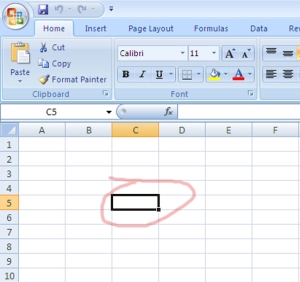
1. Nah saya anggap anda sudah membuka microsoft excel 2007 dan kursor anda sedang aktip di.. emm…. Nah misalnya kita samkan aja di cel C5, yaitu colom C, Baris ke 5. Untuk lebih jelasnya perhatikan gambar berikut ini.
Meletakkan Posisi Kursor
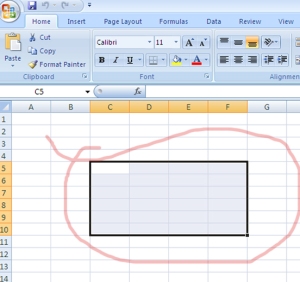
2. Nah Kemudian setelah itu pilih range atau kumpulan cell yang akan kita atur tinggi barisnya, misalnya range tersebut adalah dari cell C5 Samapi F10. (Perhatikan gambar).
Memilih Range di excel 207
3. Kemudian pilih menu Format > row height dan isikan nilainya misalnya 30. Perhatikan perubahan yang terjadi pada sheet anda.
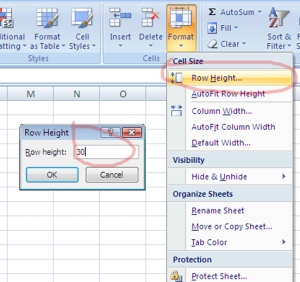
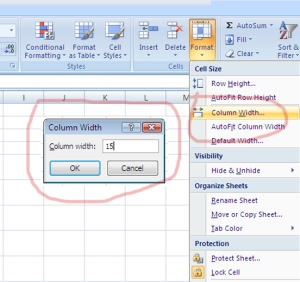
4. Nah untuk merubah lebar kolom, lakukan dengan cara yang sama, klik kembali menu Fomat > Colum witdth dan isikan dengan nilai 15. Lihat gambar.
Mengganti lebar kolom
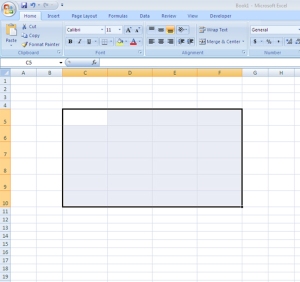
5. Nah setelah selesai coba anda lihat hasil akhirnya (perhatikan sheet anda).
Mengganti lebar baris dan kolom
Mengenal Microsoft Excel 2007
Software Penarik Uang Otomatis Masuk Rekening
Download Ratusan Ebook dan Software Bisnis
Panduan (Ebook dan Video Tutorial) dan Software Pembuat Website
Download Ratusan Ebook dan Software Bisnis
Panduan (Ebook dan Video Tutorial) dan Software Pembuat Website
Hai pengunjung blog yang saya hormati, nah kali ini saya ingin bebagi pengetahuan seputar microsoft office excel 2007, ya di sini saya targetkan untuk pengguna pemula. Bagi anda yang mungkin sudah mahir, mungkin agak bersabar nanti tutorial kita juga akan menuju ke sana, tapi jika anda sekarang juga ingin melihat tutorial excel advance dapat anda klik aja langsung di www.videobelajar.com.
Oke untuk perama kali ini, saya akan perkenalkan cara menjalankan microsoft excel, khusunya versi 2007 dari paling awal. Talk less do more, kita mualai saya.
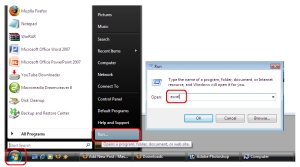
1. Jalan kan microsoft excel anda dengan cara klik tombol start > Run, kemudian ketikkan Excel (lihat gambar).
Memulai Microsoft Excel
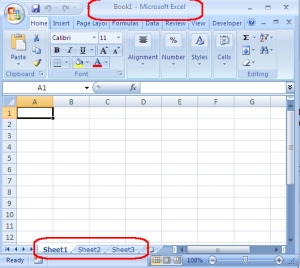
2. Kemudian akan tampil Book yang baru atau area kerja di excel, dimana di dalam satu book ini default atau standartnya terdiri dari 3 sheet. sheet itu merupakan lembaran kerja dari book excel tempat kita mengolah data.
Book Excel 2007
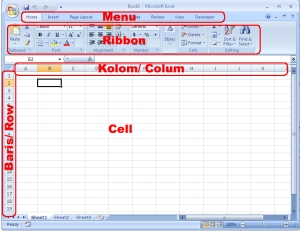
3. Selanjutnya Kita dapat mengenal bagian-bagian utama dari book excel kita. Secara umum tampilannya hampir sama dengan versi sebelumnya, malah jika anda sudah terbisanya anda akan rasakan lebih mudah mengguanakan versi 2007 ini. Bagian utamanya yaituterdapat menu bar, ribbon, baris atau row, kolom atau colum dan Cell yang merupakan pertemuan antara baris dan kolom. Perhatikan gambar di bawah ini.
Area Kerja Excel 2007
sumber : http://junaja82.wordpress.com
Subscribe to:
Posts (Atom)